WPF Fluent 使用指南
信息
本文基于 .NET10 编写。
从 .NET9 开始,WPF 开始支持部分 Fluent 2 控件。.NET10 又提供了更完善的支持。Fluent2 相比 WPF 的默认主题要好看得多(似乎主要对于 Win10 用户,因为 Win11 中默认主题似乎就是类似 Fluent2 的。这方面笔者未深究。)
Microsoft Store 中可以找到一款软件:WPF Gallery。可以在其中体验 WPF 对 Fluent2 的支持。同时其也是很好的开发参考。
除了使用 .NET SDK 提供的组件,一些第三方开发者也编写了 WPF 主题插件(如 iNKORE-NET/UI.WPF.Modern),这不在本文讨论范围内。
启用 Fluent 主题
在 App.xaml 加入下面 <ResourceDictionary> 中的内容即可:
<Application.Resources>
    <ResourceDictionary>
        <!--Fluent-->
        <ResourceDictionary.MergedDictionaries>
            <ResourceDictionary Source="pack://application:,,,/PresentationFramework.Fluent;component/Themes/Fluent.xaml" />
        </ResourceDictionary.MergedDictionaries>
    </ResourceDictionary>
</Application.Resources>
按钮
如下图,左侧是强调(Accent)按钮,右侧是默认的按钮样式。
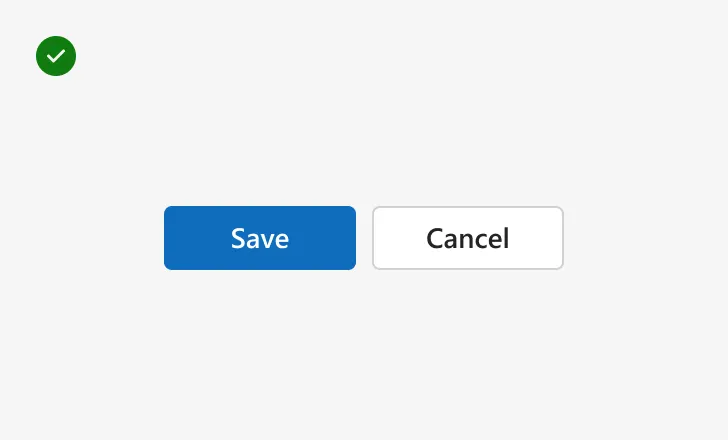
要启用强调按钮,只需像下面这样设置 Style:
<Button Style="{DynamicResource AccentButtonStyle}" Content="WPF Accent Button" />
或者,如果你希望在 Code-behind 中设置强调样式,也可以这样写:
btn.SetResourceReference(StyleProperty, "AccentButtonStyle");
按钮的默认样式是 DefaultButtonStyle。
GridView 右键菜单
由于 .NET 10 SDK 内部的一些 bug(大概),在为 GridView 设置右键菜单(ContextMenu)时会丢失 Fluent 样式。
参考 How to set ContextMenu for GridView without breaking Fluent Theme? 这个讨论,可以用下面的方式确保 Fluent 样式正确启用:
<ListView ItemsSource="{Binding Source={StaticResource EmployeeInfoDataSource}}">
    <!--Menu-->
    <ListView.ItemContainerStyle>
        <Style TargetType="ListViewItem" BasedOn="{StaticResource {x:Static GridView.GridViewItemContainerStyleKey}}">
            <Setter Property="ContextMenu">
                ...
            </Setter>
        </Style>
    </ListView.ItemContainerStyle>
    <!--List-->
    <ListView.View>
        ...
    </ListView.View>
</ListView>